---
title: Doordash كيفية دمج مع لوكالايزر
description: يوفر هذا الدليل خطوات دمج مع لوكالايزر لتسهيل إدارة المراجعات
---
[Skip to content](https://help.localyser.com/ar/integration-oauth/how-to-integrate-doordash-to-localyser#main-content)
- [العربية](https://help.localyser.com/ar/integration-oauth/how-to-integrate-doordash-to-localyser)
- [English](https://help.localyser.com/integration-oauth/how-to-integrate-doordash-to-localyser)
العربية
Show submenu for translations
Localyser
Open main navigation
Close main navigation
- - [العربية](https://help.localyser.com/ar/integration-oauth/how-to-integrate-doordash-to-localyser)
- [English](https://help.localyser.com/integration-oauth/how-to-integrate-doordash-to-localyser)
العربية
Show submenu for translations
- Contact us
Contact us
How can we help you?
- There are no suggestions because the search field is empty.
1. [Knowledge base](https://help.localyser.com/ar?hsLang=ar)
2. [OAuth & التكامل](https://help.localyser.com/ar/oauth-%D8%A7%D9%84%D8%AA%D9%83%D8%A7%D9%85%D9%84?hsLang=ar)
18 يونيو 2026
# Doordash كيفية دمج مع لوكالايزر
## يوفر هذا الدليل خطوات دمج مع لوكالايزر لتسهيل إدارة المراجعات
**الإرشادات**
1. انتقل إلى **الإعدادات (Settings) \> أخرى (Other) \> تسجيل الدخول لجهة خارجية (Third-Party Login)**.
2. قم بالتمرير لأسفل إلى أسفل الصفحة وحدد زر **إضافة جديد (Add New)**.
3. من القائمة المنسدلة، اختر **DoorDash** كمنصة.
**املأ التفاصيل المطلوبة:**
1. أضف حساب البريد الإلكتروني لتاجر Doordash الخاص بك.
2. افتح متصفحاً في وضع التصفح المتخفي (incognito browser).
3. انتقل إلى بوابة تاجر Doordash الخاصة بك وقم بتسجيل الدخول إلى حسابك.
4. انقر بزر الماوس الأيمن وحدد "فحص" (Inspect).
5. حدد **التطبيق (Application) \> ملفات تعريف الارتباط (Cookies) \> merchant.portal**.
6. انسخ `portal.web-sid` وتأكد من إغلاق متصفح التصفح المتخفي دون تسجيل الخروج من DoorDash.
7. الصق `portal.web-sid` في Localyser.
8. أضف معرّف النشاط التجاري (business ID)، والذي يمكنك العثور عليه في الرابط عند فتح بوابة تاجر DoorDash (الملف الشخصي الرئيسي).
9. أضف PortalWebID.
10. انقر على **حفظ (Save)** لإضافة حساب Doordash.
**بمجرد إضافة حساب التاجر في تسجيل الدخول لجهة خارجية، اتبع الخطوات التالية:**
1. انتقل إلى **الإعدادات (Settings) \> المواقع (Locations)**.
2. لكل موقع انقر على زر التعديل (أيقونة القلم).
3. قم بتضمين الروابط العامة (public URLs) المقابلة لكل متجر، والتي سيشاهدها العملاء.
4. قم بتوفير معرّفات المتجر (store IDs) الفريدة لكل موقع من مواقعك. يمكن الوصول إليها داخل حساب التاجر الخاص بك بعد تحديد متجر معين، ويمكنك العثور عليها في الرابط (URL).
5. يمكنك مشاركة هذه المعلومات معنا عبر البريد الإلكتروني على \[عنوان البريد الإلكتروني\] / \[البريد الإلكتروني محمي\] وسنقوم بإضافتها إلى حسابك على Localyser.
بعد إضافة الحساب والروابط، يستغرق الأمر عادةً ما يصل إلى 24 ساعة حتى تبدأ التقييمات في الظهور.
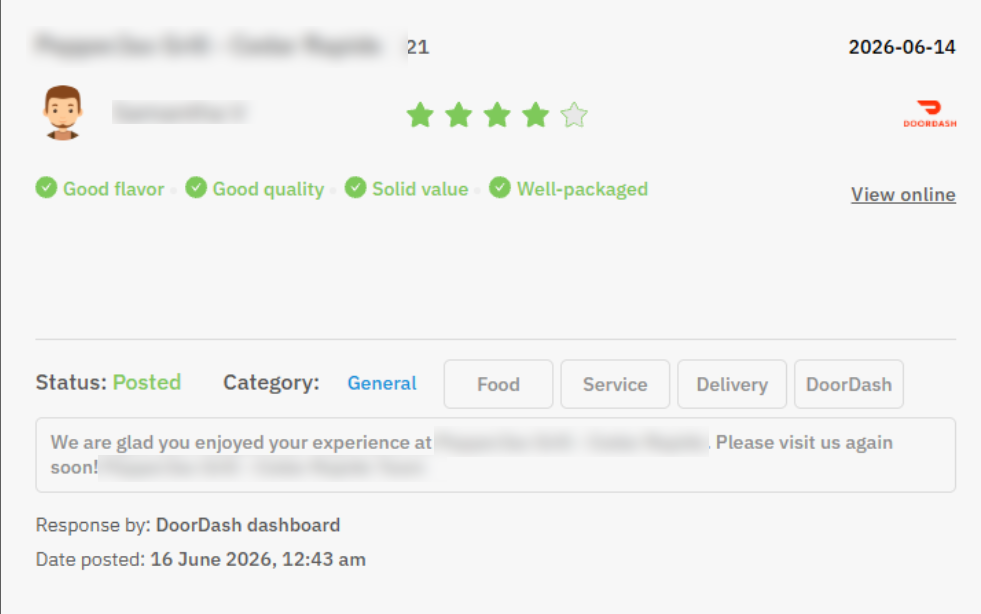
**📊 ما هي البيانات التي تتم مزامنتها؟** يسحب دمج DoorDash الخاص بنا رؤى تقييم مفصلة إلى Localyser لمساعدتك على فهم رضا العملاء بلمحة سريعة. تتضمن البيانات المتزامنة:
- التقييم بالنجوم والتقييم النصي للعميل (إن وجد)
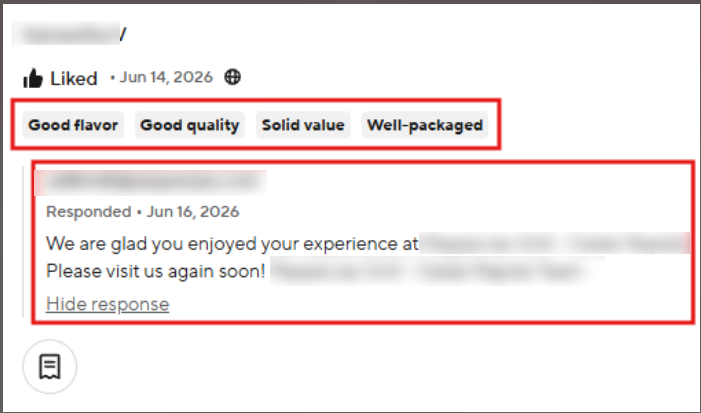
- ما أعجب أو لم يعجب العميل في طلبه (العلامات / tags)
- الردود التي تم إجراؤها مسبقاً مباشرة على لوحة تحكم DoorDash
*(فيما يلي كيف تظهر العلامات ورد التاجر في لوحة تحكم DoorDash)*
*(فيما يلي كيف يتم عرض هذه البيانات بسلاسة داخل لوحة تحكم Localyser الخاصة بك)*
باتباع هذه الخطوات، يمكنك أتمتة عملية إدارة تقييمات DoorDash داخل Localyser، مما يبسط تجربة إدارة التقييمات بشكل عام.
- [الميزات الخاصة](https://help.localyser.com/ar/%D8%A7%D9%84%D9%85%D9%8A%D8%B2%D8%A7%D8%AA-%D8%A7%D9%84%D8%AE%D8%A7%D8%B5%D8%A9?hsLang=ar)
- [إرشادات ونصائح](https://help.localyser.com/ar/%D8%A5%D8%B1%D8%B4%D8%A7%D8%AF%D8%A7%D8%AA-%D9%88%D9%86%D8%B5%D8%A7%D8%A6%D8%AD?hsLang=ar)
- [تطبيق لوكاليزر](https://help.localyser.com/ar/%D8%AA%D8%B7%D8%A8%D9%8A%D9%82-%D9%84%D9%88%D9%83%D8%A7%D9%84%D9%8A%D8%B2%D8%B1?hsLang=ar)
- [الملف التجاري على جوجل](https://help.localyser.com/ar/%D8%A7%D9%84%D9%85%D9%84%D9%81-%D8%A7%D9%84%D8%AA%D8%AC%D8%A7%D8%B1%D9%8A-%D8%B9%D9%84%D9%89-%D8%AC%D9%88%D8%AC%D9%84?hsLang=ar)
- [إعدادات الحساب](https://help.localyser.com/ar/%D8%A5%D8%B9%D8%AF%D8%A7%D8%AF%D8%A7%D8%AA-%D8%A7%D9%84%D8%AD%D8%B3%D8%A7%D8%A8?hsLang=ar)
- [OAuth & التكامل](https://help.localyser.com/ar/oauth-%D8%A7%D9%84%D8%AA%D9%83%D8%A7%D9%85%D9%84?hsLang=ar)
- [التقارير](https://help.localyser.com/ar/%D8%A7%D9%84%D8%AA%D9%82%D8%A7%D8%B1%D9%8A%D8%B1?hsLang=ar)
- [التقييمات](https://help.localyser.com/ar/%D8%A7%D9%84%D8%AA%D9%82%D9%8A%D9%8A%D9%85%D8%A7%D8%AA?hsLang=ar)
- [عناصر واجهة المستخدم](https://help.localyser.com/ar/%D8%B9%D9%86%D8%A7%D8%B5%D8%B1-%D9%88%D8%A7%D8%AC%D9%87%D8%A9-%D8%A7%D9%84%D9%85%D8%B3%D8%AA%D8%AE%D8%AF%D9%85?hsLang=ar)
- [لوحة التحكم](https://help.localyser.com/ar/%D9%84%D9%88%D8%AD%D8%A9-%D8%A7%D9%84%D8%AA%D8%AD%D9%83%D9%85?hsLang=ar)
- [رسائل وتعليقات وسائل التواصل الاجتماعي](https://help.localyser.com/ar/%D8%B1%D8%B3%D8%A7%D8%A6%D9%84-%D9%88%D8%AA%D8%B9%D9%84%D9%8A%D9%82%D8%A7%D8%AA-%D9%88%D8%B3%D8%A7%D8%A6%D9%84-%D8%A7%D9%84%D8%AA%D9%88%D8%A7%D8%B5%D9%84-%D8%A7%D9%84%D8%A7%D8%AC%D8%AA%D9%85%D8%A7%D8%B9%D9%8A?hsLang=ar)
- [توليد التقييمات](https://help.localyser.com/ar/%D8%AA%D9%88%D9%84%D9%8A%D8%AF-%D8%A7%D9%84%D8%AA%D9%82%D9%8A%D9%8A%D9%85%D8%A7%D8%AA?hsLang=ar)
- [إدارة المواقع](https://help.localyser.com/ar/%D8%A5%D8%AF%D8%A7%D8%B1%D8%A9-%D8%A7%D9%84%D9%85%D9%88%D8%A7%D9%82%D8%B9?hsLang=ar)
- [خدمة العملاء](https://help.localyser.com/ar/%D8%AE%D8%AF%D9%85%D8%A9-%D8%A7%D9%84%D8%B9%D9%85%D9%84%D8%A7%D8%A1?hsLang=ar)
# Localyser
[mailto:support@localyser.com](mailto:support@localyser.com)
Copyright © 2026, Localyser